Cómo compartir un patrón
Cómo publicar en Atelier un patrón hecho en Paper y enviarlo a revisión.
Antes de empezar
Nuestro evento de patrones gratis está en marcha: 1 patrón gratis aprobado suma 1 mes de Pro, y 5 suman 3 meses en total.
- Los patrones deben hacerse en Patterners Paper. Un Paper se convierte en un patrón.
- Con el plan Free también puedes compartir patrones gratis. No necesitas verificar tu identidad.
- Solo puedes compartir tu obra original. No se aceptan copias ni traducciones de otros patrones.
Paso 1 · Termina tu patrón en Paper
Crea un Paper en Patterners y añade gráficos, instrucciones, fotos y vídeos. Necesita al menos texto, un gráfico o un vídeo para poder compartirlo.
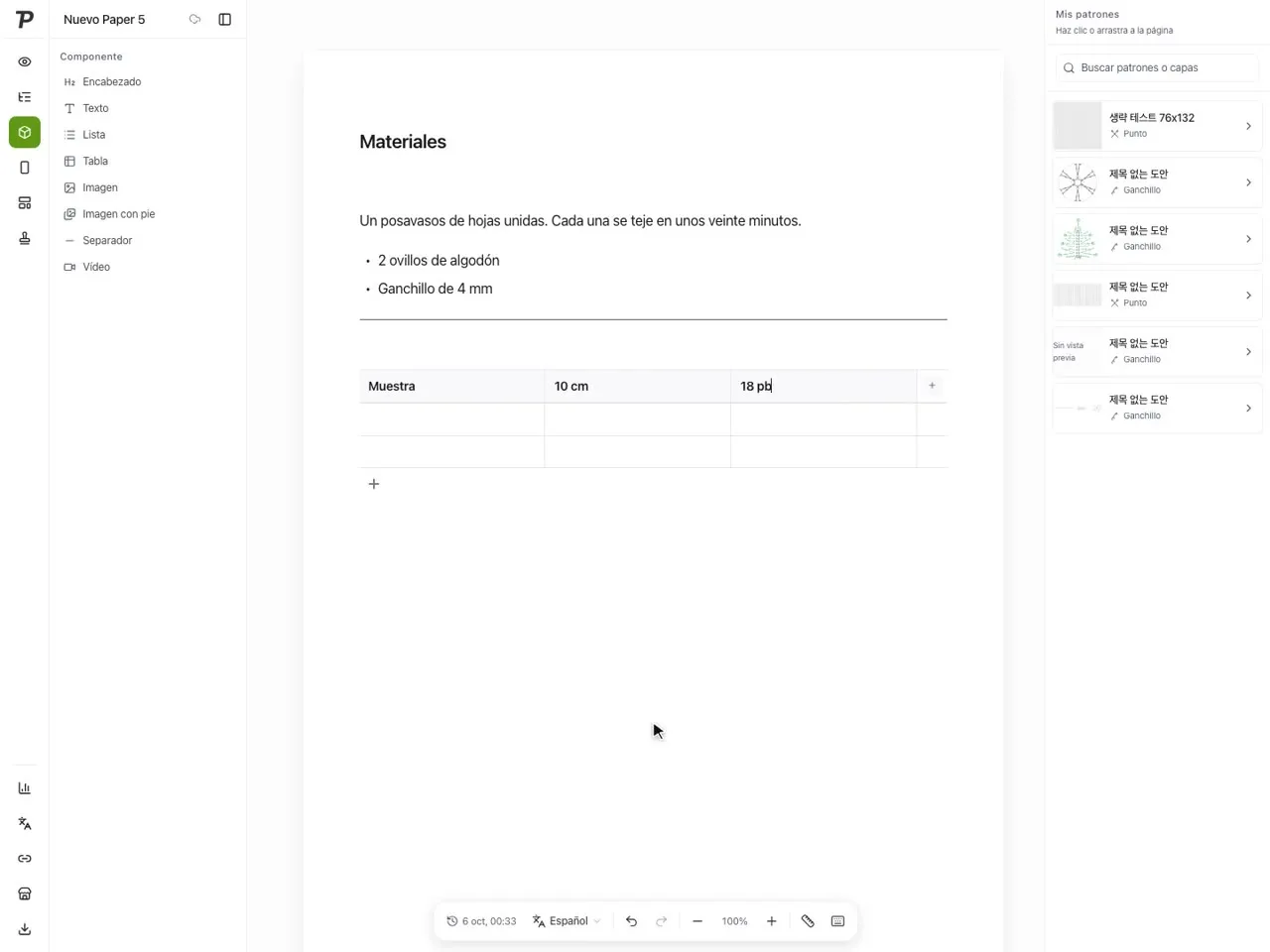
Para gráficos de colores, toca «Publicar en Atelier» en el diálogo de compartir. El gráfico se pasa a un Paper y se abre la pantalla de registro.
Paso 2 · Abre la pantalla de registro
Empieza desde donde te resulte más cómodo:
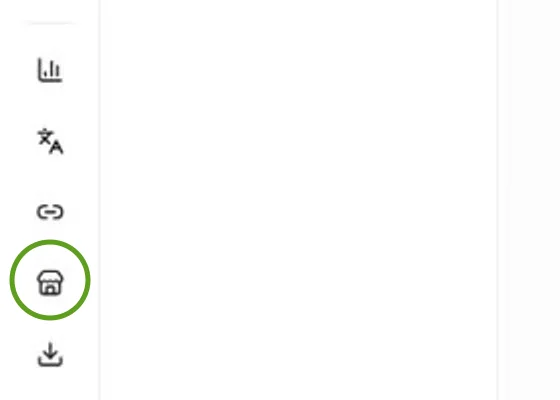
- Editor de Paper: el icono de tienda (Compartir en Atelier) en la barra izquierda
- Inicio del taller: «Publicar en Atelier» en la tarjeta de un Paper
- Tienda Atelier: Yo → «Publica tu patrón» y elige un Paper
Paso 3 · ¿Primera vez? Crea tu perfil de diseñadora
La primera vez, elige el nombre de diseñadora y la dirección de página que verán las compradoras. Acepta las condiciones de venta y toca «Crear perfil y continuar».
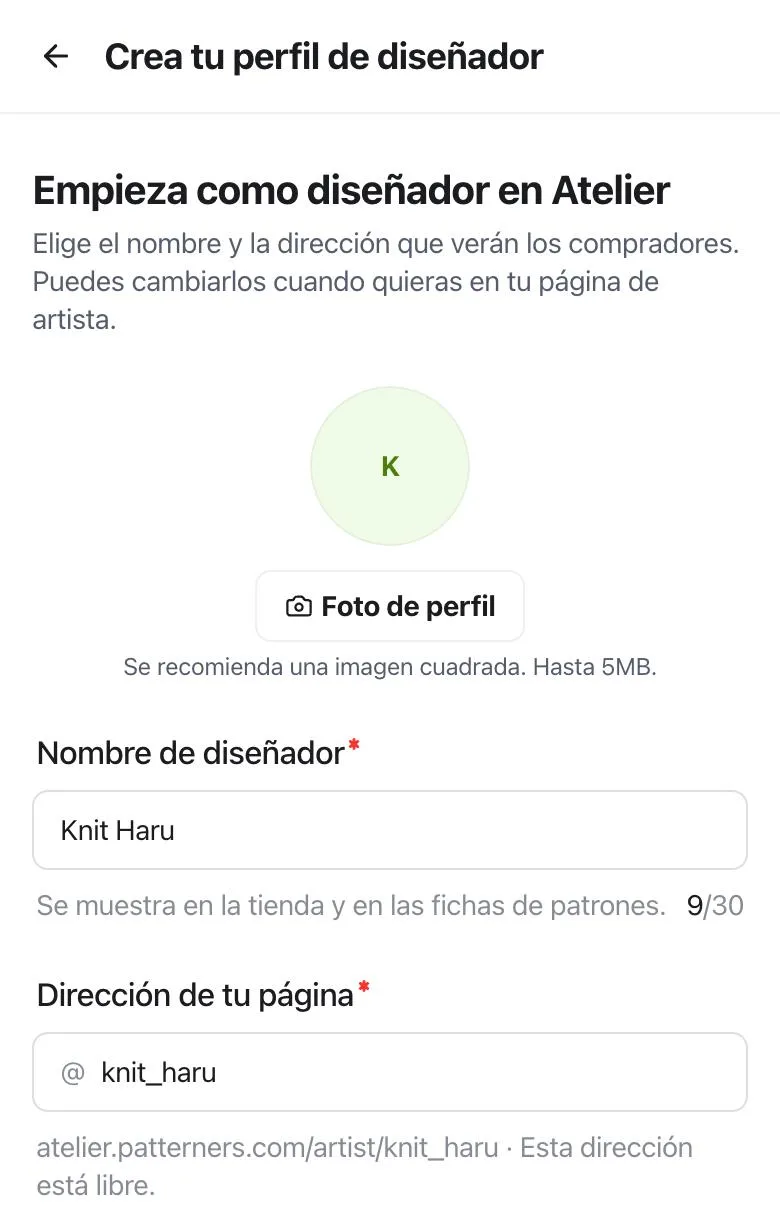
- Nombre de diseñadora: aparece en la tienda y en tus patrones.
- Dirección de tu página: de 3 a 30 caracteres con minúsculas, números, guion bajo (_) y punto (.).
- Puedes añadir foto, presentación y enlaces a redes más adelante.
Paso 4 · Completa los datos
Completa la pantalla de registro. No puedes enviar a revisión mientras falte un campo obligatorio.
- 1
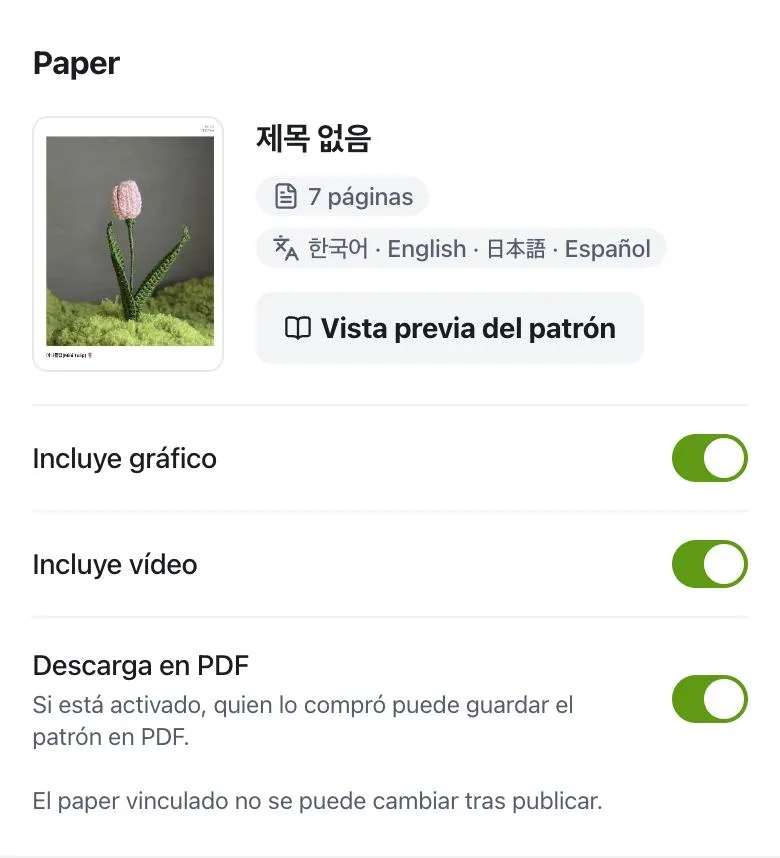
Paper
Comprueba el Paper que compartes y elige si incluir gráficos y vídeos, y si se podrá guardar como PDF (publicaciones: como imágenes).
- 2
Imágenes
La miniatura (obligatoria) funciona mejor como foto cuadrada que muestre bien la pieza terminada. Hasta 5 MB, o usa la vista previa del Paper. Puedes añadir hasta 9 fotos más.
- 3
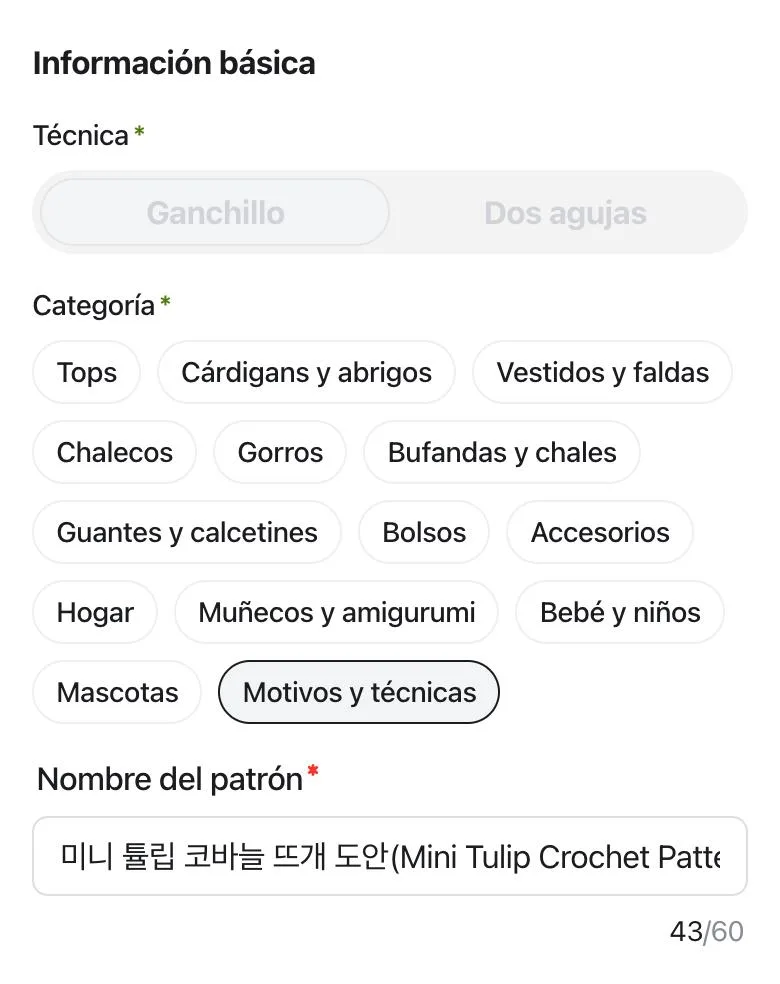
Información básica
Técnica (ganchillo o dos agujas), categoría y nombre del patrón (hasta 60 caracteres) son obligatorios. Una frase de presentación, la descripción y hasta 10 etiquetas ayudan a encontrarlo.
- 4
Detalles del patrón
Añade dificultad, tallas, lana, tamaño de aguja, muestra, materiales y tiempo estimado en la medida en que los conozcas. Todo es opcional, pero cuanto más completes, más fácil será elegir.
- 5
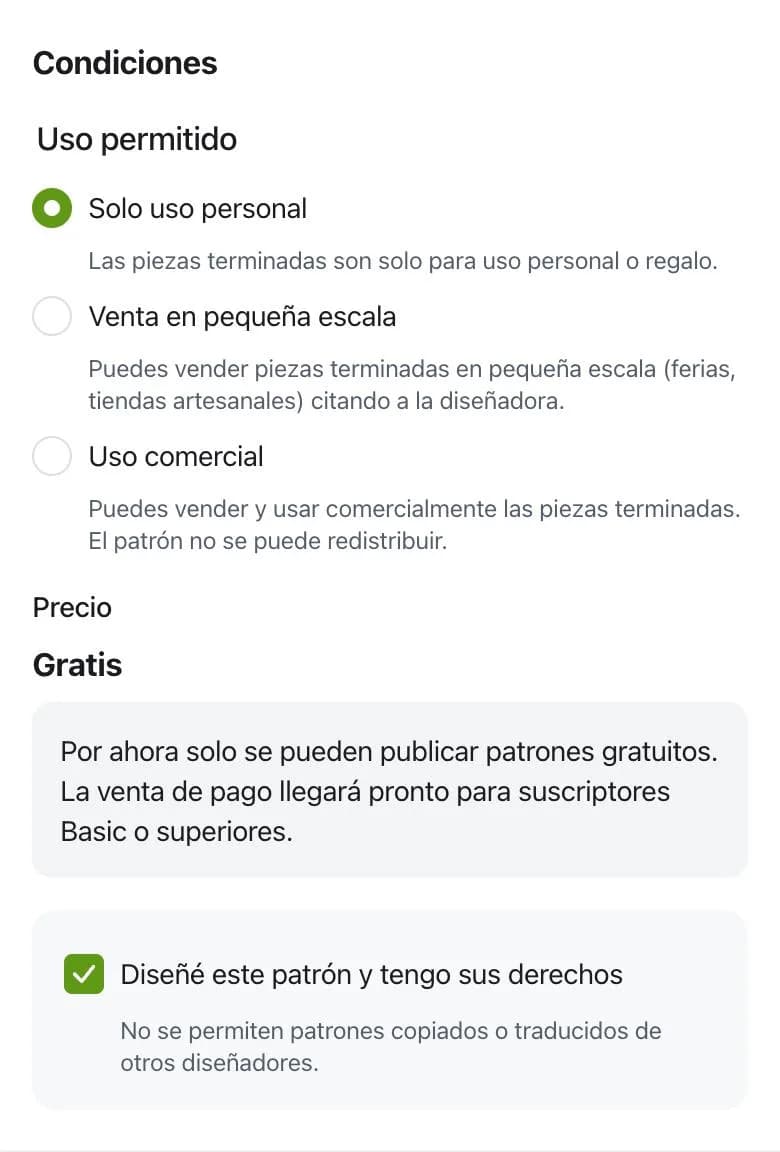
Condiciones de uso
Elige el alcance de uso y marca «Diseñé este patrón y tengo sus derechos» (obligatorio). Por ahora el precio solo puede ser gratis.
Una vez elegidas técnica y categoría, el borrador se guarda solo cada 30 segundos. También puedes tocar «Guardar borrador».
Paso 5 · Revisa la vista previa
Toca «Vista previa» en la barra inferior para ver cómo se verá en la tienda, en las pestañas «Página de venta» y patrón.
Paso 6 · Envía a revisión
Cuando todo esté completo, toca «Enviar a revisión» y confirma.
- No podrás editar hasta que llegue el resultado.
- Normalmente te avisamos en 1–2 días por notificación y correo.
- Si se aprueba, se publica enseguida. Si no, revisa el motivo, corrígelo y vuelve a enviarlo.
Los patrones incompletos o con poca información pueden no aprobarse. Consulta los criterios de revisión antes de enviar.
Después de compartir
Sigue el estado de cada patrón (borrador · en revisión · publicada · no aprobado · oculto) en Gestionar tienda. Para hacer cambios, consulta Editar un patrón compartido.
Preguntas frecuentes
- ¿Puedo vender patrones?
- Por ahora solo se comparten gratis. La venta de pago está prevista para suscriptoras de Basic o superior.
- ¿Necesito verificar mi identidad?
- No para patrones gratis. Hará falta verificar el teléfono cuando se abra la venta de pago.
- ¿Un Paper puede ser varios patrones?
- No. Un Paper es un patrón. Si eliges un Paper que ya compartiste, se abre la pantalla de registro de ese patrón.
- ¿Puedo borrar un Paper compartido?
- No mientras esté en Atelier; primero ocúltalo de la tienda. Cuando alguien lo tiene, no se puede borrar para que conserve el acceso.